
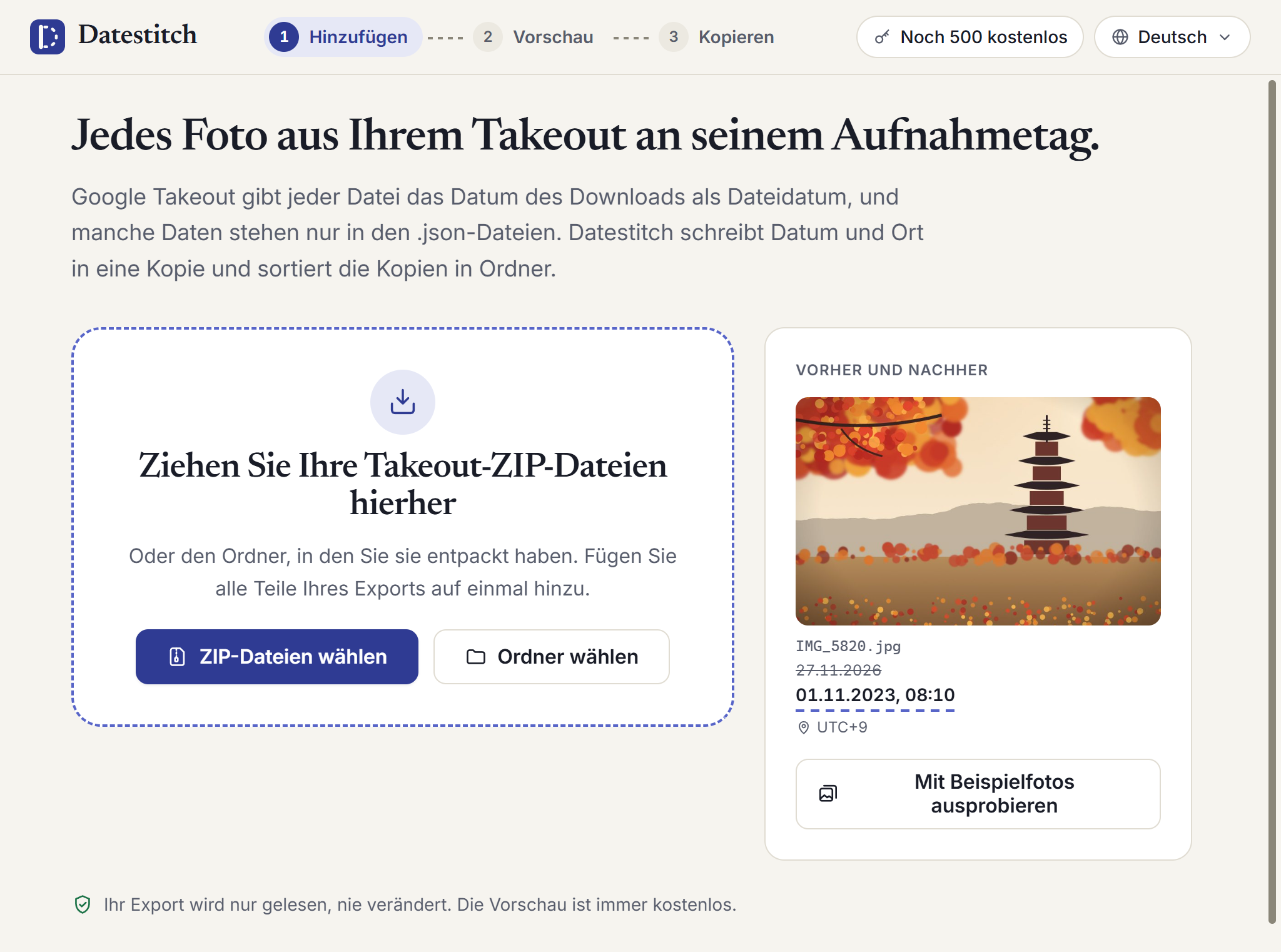
Jedes Foto aus Ihrem Google Takeout mit seinem Aufnahmedatum.
-
Die ersten 500 Dateien kostenlos. Die Vorschau Ihres ganzen Exports kostet nichts, so oft Sie wollen.
-
Ihre Originale bleiben unberührt. Jede Version wird getestet: Von jedem Original wird vor und nach einem vollen Durchlauf ein Hash gebildet.
-
Fünf Sprachen. Die App spricht English, 한국어, 日本語, Deutsch und Español und liest Takeouts aus Google-Konten in jeder Sprache.
-
Die richtige Zeitzone. Jedes Datum wird in der Ortszeit des Ortes geschrieben, an dem das Foto entstand.
Die ersten 500 Dateien kostenlos · Windows 10 und 11, 64 Bit · Sicher bezahlen über Polar
Vier Fotos aus einem Takeout



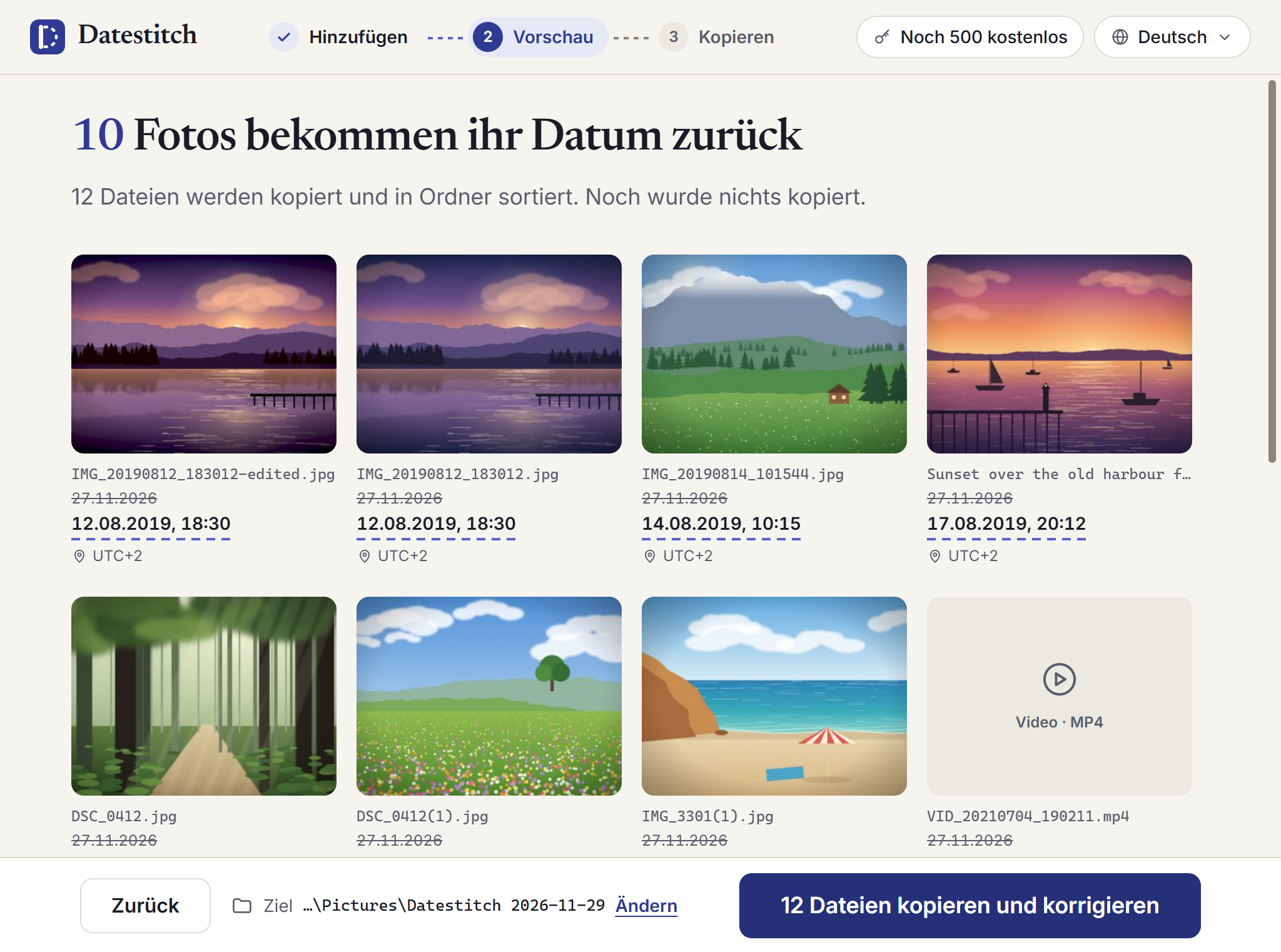
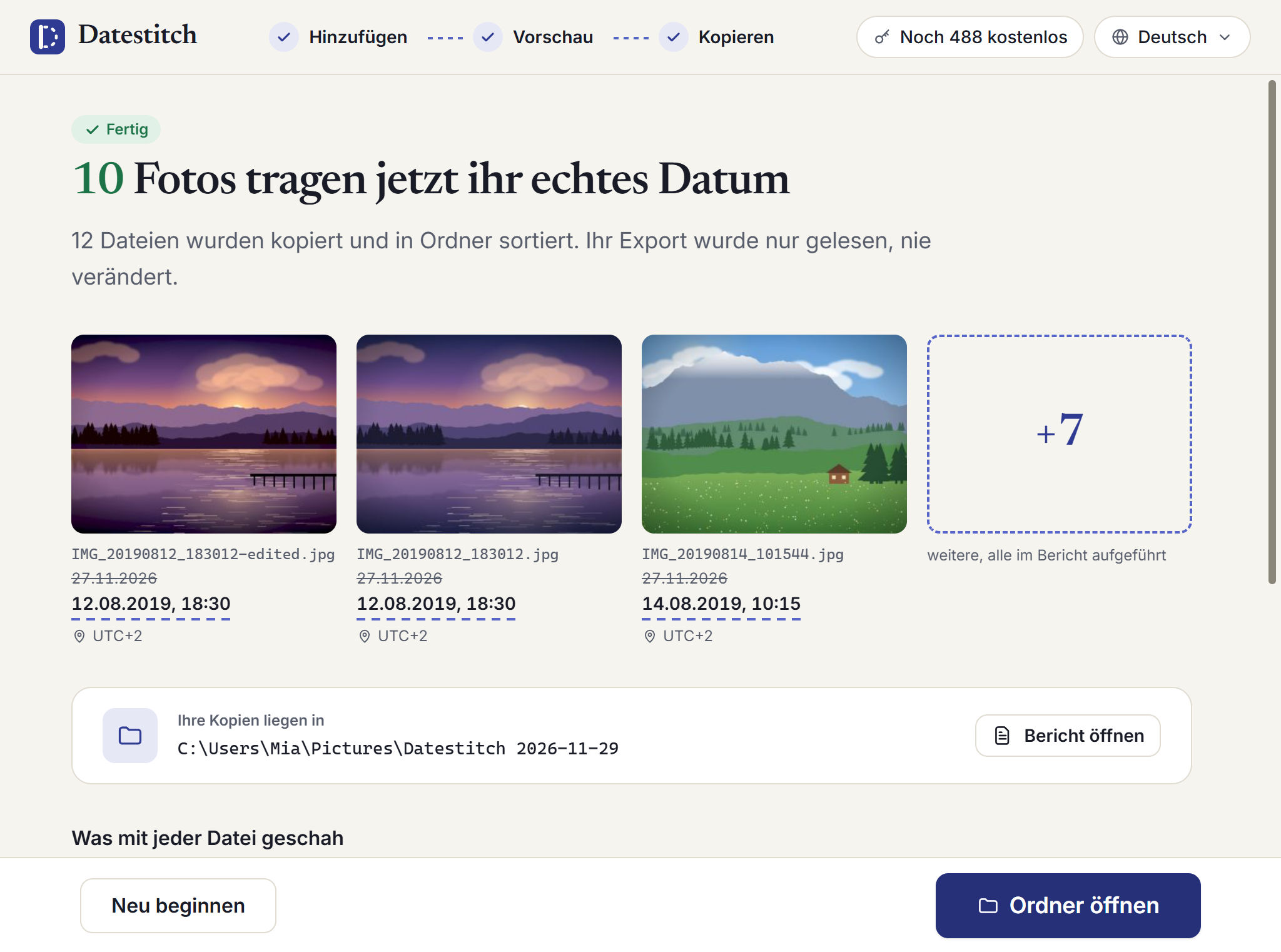
Von Takeout-ZIPs zu ordentlich datierten Ordnern
Kostenlos ausprobieren. Einmal zahlen für den Rest.
Die Vorschau ist immer kostenlos, die ersten 500 Dateien auch. Eine einzige Zahlung schaltet den Rest Ihrer Sammlung frei.
- Vorschau des ganzen Exports, so oft Sie wollen
- Die ersten 500 Dateien pro PC kopieren und korrigieren
- Kein Konto, keine Karte, keine Anmeldung
Vollversion
19 $ einmalig
- Ihre ganze Sammlung, ohne Dateilimit
- Auf 2 PCs, Umzug auf einen neuen PC möglich
- Kein Abo
- Einmal online aktivieren, danach läuft sie offline
Sichere Bezahlung über Polar. Den Lizenzschlüssel kopieren Sie danach im Kundenportal von Polar, verlinkt aus der Bestell-E-Mail.
Nicht zufrieden? Melden Sie sich innerhalb von 14 Tagen, und Sie erhalten den vollen Betrag zurück, ohne Rückfragen.
Die Zahlung wickelt unser Wiederverkäufer Polar ab, der sich auch um Umsatz- bzw. Mehrwertsteuer kümmert. Verkäufer: ZIZI Company (지지컴퍼니), Republik Korea.
Was die App (noch) nicht kann
- Daten erfinden. Hat weder Google noch die Datei noch ihr Name ein Datum, bleibt sie undatiert und steht im Bericht.
- Sich bei Google anmelden. Den Takeout erstellen Sie selbst. Ihr Passwort sieht die App also nie.
- Auf Mac oder Linux laufen. Vorerst Windows 10 und 11, 64 Bit.
- .tgz-Dateien öffnen. Wählen Sie in Takeout .zip, oder entpacken Sie die .tgz-Datei vorher.
- Gesichter oder Beschreibungen übernehmen. Nur Daten, Orte und Alben. Beschreibungen und Kommentare bleiben zurück.
- Ähnliche Fotos erkennen. Übersprungen werden nur exakte Kopien. Eine verkleinerte Kopie gilt als anderes Foto.
- In jedes Format schreiben. BMP-, AVI-, MKV- und RAW-Dateien werden mit dem richtigen Dateidatum kopiert, aber nicht von innen bearbeitet.
- Direkt am Original arbeiten. Es entsteht immer eine Kopie. Sie brauchen also etwa so viel freien Speicher, wie Ihre Fotos belegen.
Datestitch herunterladen
Der Download ist die vollständige App. Die ersten 500 Dateien sind kostenlos, und ein Lizenzschlüssel schaltet den Rest frei, ohne Neuinstallation.
- Version 0.1.0
- 127 MB
- Windows 10 und 11, 64 Bit
SHA-256-Prüfsumme
96c426ff445eccb283dc95f2273604995402a8d34f6c696697f4bff1b9fa8827Das Installationsprogramm ist noch nicht codesigniert, daher zeigt Windows womöglich „Der Computer wurde durch Windows geschützt“. Klicken Sie auf Weitere Informationen und dann auf Trotzdem ausführen.
Ihr Browser warnt vielleicht, dass die Datei selten heruntergeladen wird. Wählen Sie in Edge Beibehalten, dann Mehr anzeigen und Trotzdem beibehalten, in Chrome Verdächtige Datei herunterladen.
Fragen
Verändert oder löscht die App meine Originaldateien?
Nein. Sie öffnet Ihre ZIP-Dateien und Ordner nur zum Lesen und schreibt alles in einen neuen, leeren Ordner Ihrer Wahl. Einen Verschieben- oder Löschen-Modus gibt es nicht. Jede Version wird getestet, indem vor und nach einem vollen Durchlauf von jedem Original eine Prüfsumme gebildet wird; stimmen sie nicht überein, schlägt der Test fehl.
Mein Google-Konto ist nicht auf Englisch. Funktioniert es trotzdem?
Genau dafür ist die App gebaut. Sie erkennt die .json-Dateien von Google an ihrem Inhalt, nicht an Ordnernamen. Sie müssen Ihr Konto also nicht auf Englisch umstellen und neu exportieren. Getestet wurde bisher mit Exporten, die wir nach dem Vorbild englischer, deutscher, spanischer, japanischer und koreanischer Konten selbst gebaut haben, noch nicht mit echten.
Wie wählt die App die Zeitzone?
Googles Dateien speichern den Moment der Aufnahme, nicht die Zeitzone, in der Sie waren. Kennt Google oder das Foto selbst den Ort, schreibt Datestitch das Datum in der Ortszeit dieses Ortes. Ohne Ort nimmt die App die Zeitzone Ihres PCs und vermerkt die Datei im Bericht; ein Urlaubsfoto kann dann um den Zeitunterschied abweichen. Fotos mit dem eigenen Datum der Kamera behalten es.
Was wurde getestet und was nicht?
Getestet: selbst gebaute Exporte, die fünf Kontosprachen nachahmen, als ZIP-Dateien und als Ordner, mit gekürzten .json-Namen, bearbeiteten Kopien, Videos und Dateien ohne .json; Daten für JPG, PNG, GIF, WebP, HEIC, MP4 und MOV geschrieben und zurückgelesen; Installation in Ordner mit koreanischen, japanischen und spanischen Namen, unter Windows 11. Noch nicht: ein echter Google-Takeout, ein sehr großer Export, Windows 10, AVIF-, TIFF-, DNG-, M4V- und 3GP-Dateien sowie der Import des Ergebnisses in andere Foto-Apps.
Was passiert mit Dateien, die sich nicht datieren lassen?
Sie werden in einen Ordner _no-date kopiert oder bleiben in ihrem Albumordner, und der Bericht listet sie auf, damit Sie sie von Hand einsortieren können.
Muss ich ExifTool oder etwas anderes installieren?
Nein. Alles Nötige ist im Installationsprogramm enthalten.
Kann ich das Ergebnis mit Immich, Synology Photos oder Apple Fotos verwenden?
Das haben wir noch nicht getestet. Daten und Orte stehen in den üblichen EXIF- und QuickTime-Feldern jeder Datei, und auch das Dateidatum wird gesetzt.
Ich habe nur ein paar hundert Fotos.
Dann erledigt die kostenlose Version womöglich alles. Sie kopiert und korrigiert bis zu 500 Dateien pro PC, und die Vorschau zeigt Ihnen vorher, wie viele es sind.
Wie funktioniert die Lizenz?
Nach dem Kauf erhalten Sie einen Lizenzschlüssel. Fügen Sie ihn einmal online in die App ein; danach läuft sie offline. Kann sie den Schlüssel 30 Tage lang nicht prüfen, bittet sie Sie, einmal online zu gehen. Für den Umzug auf einen neuen PC klicken Sie in der App auf dem alten PC auf „Von diesem PC entfernen“.
Bekomme ich mein Geld zurück?
Ja. Melden Sie sich innerhalb von 14 Tagen nach dem Kauf, und Sie erhalten den vollen Betrag zurück, ohne Rückfragen. Antworten Sie dazu auf die Bestell-E-Mail von Polar; Ihre Antwort kommt bei uns an.
Muss ich die App nach dem Kauf neu installieren?
Nein. Der Download ist die vollständige App, kostenlos für die ersten 500 Dateien. Nach dem Kauf klicken Sie in der Bestell-E-Mail von Polar auf Access purchase und kopieren den Lizenzschlüssel aus dem Kundenportal. Fügen Sie ihn in die App ein, und das Limit fällt weg.
Ich habe meinen Lizenzschlüssel verloren.
Er steht im Kundenportal von Polar. Melden Sie sich mit der E-Mail-Adresse an, mit der Sie bezahlt haben; dort finden Sie Ihren Lizenzschlüssel, Ihre Belege und Bestellungen. Kundenportal öffnen
Ist Datestitch von Google?
Nein. Datestitch ist eine unabhängige App. Sie steht in keiner Verbindung zu Google und wird nicht von Google unterstützt.
Hilfe
- Fragen und Erstattungen Antworten Sie auf die Bestell-E-Mail von Polar; Ihre Antwort kommt bei uns an. Innerhalb von 14 Tagen nach dem Kauf erhalten Sie den vollen Betrag zurück, ohne Rückfragen.
- Lizenzschlüssel, Belege und Bestellungen All das finden Sie im Kundenportal von Polar. Melden Sie sich mit der E-Mail-Adresse an, mit der Sie bezahlt haben. Kundenportal öffnen