
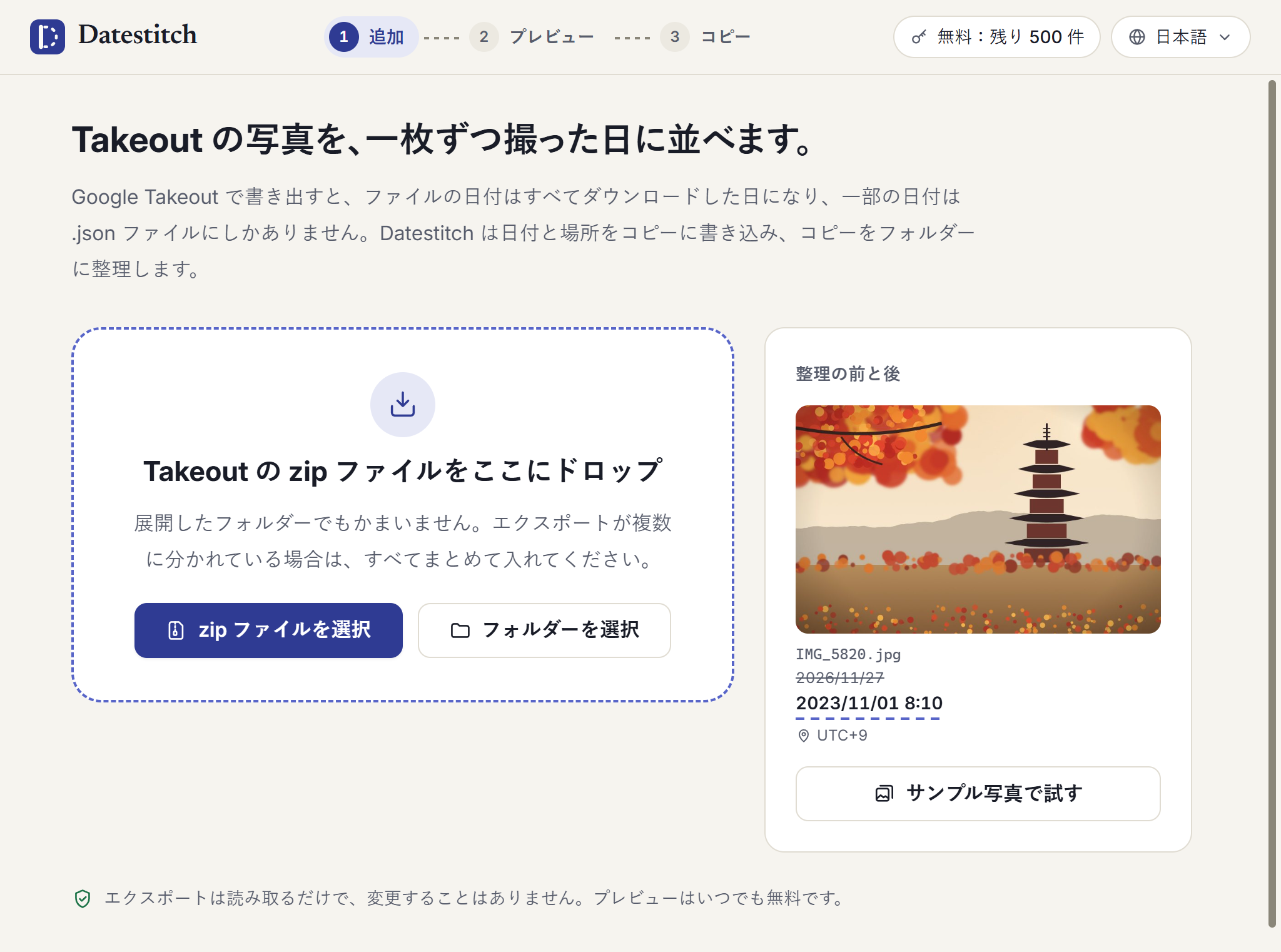
Google Takeout の写真を、一枚ずつ撮った日付どおりに。
-
最初の 500 ファイルまで無料 エクスポート全体のプレビューは、何度でも無料です。
-
元のファイルには一切触れません リリースのたびに、すべての元ファイルのハッシュを作業の前後で比べるテストを通しています。
-
5 か国語に対応 アプリは English、한국어、日本語、Deutsch、Español で使え、Google アカウントが何語でも Takeout を読み込めます。
-
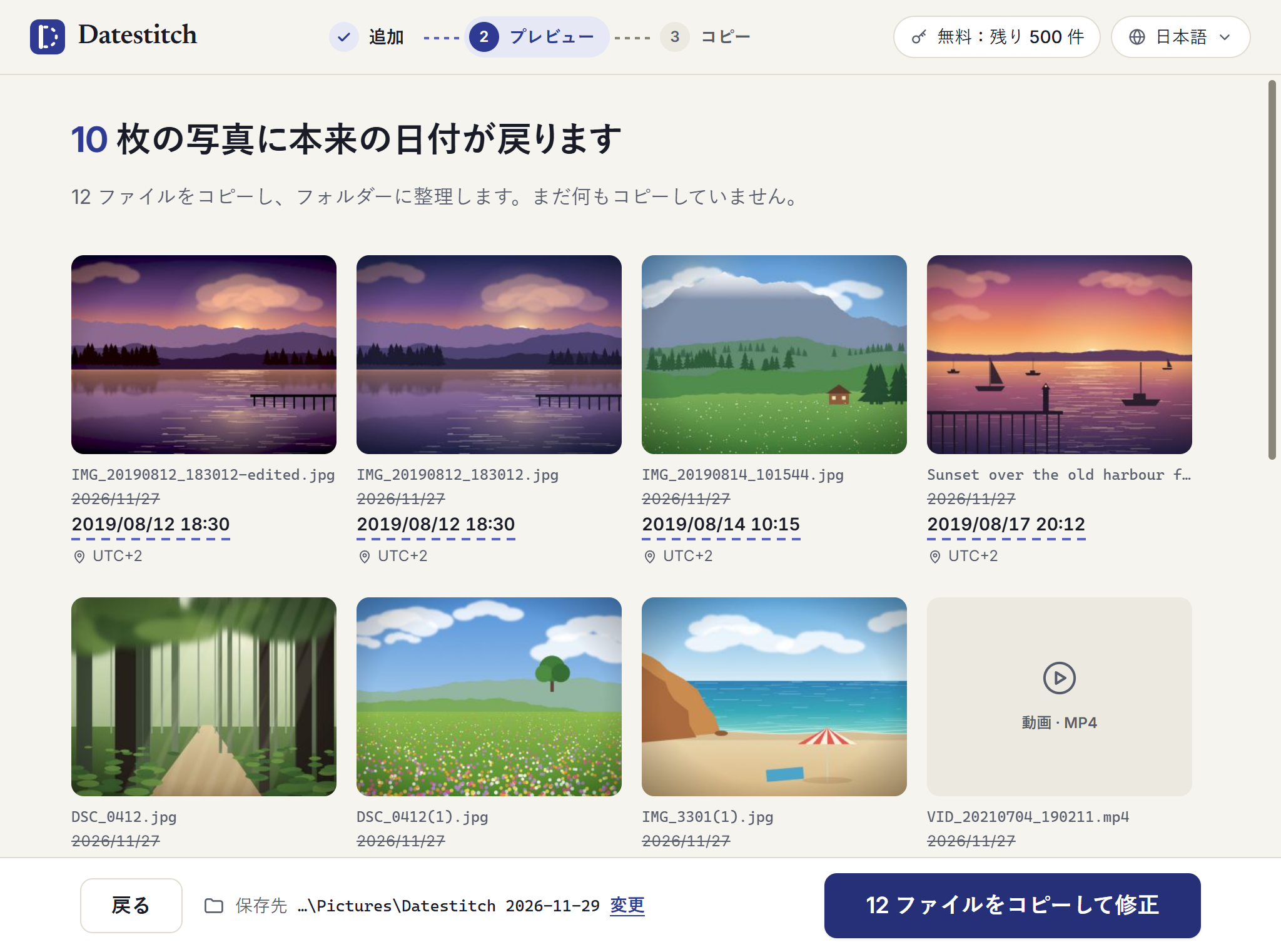
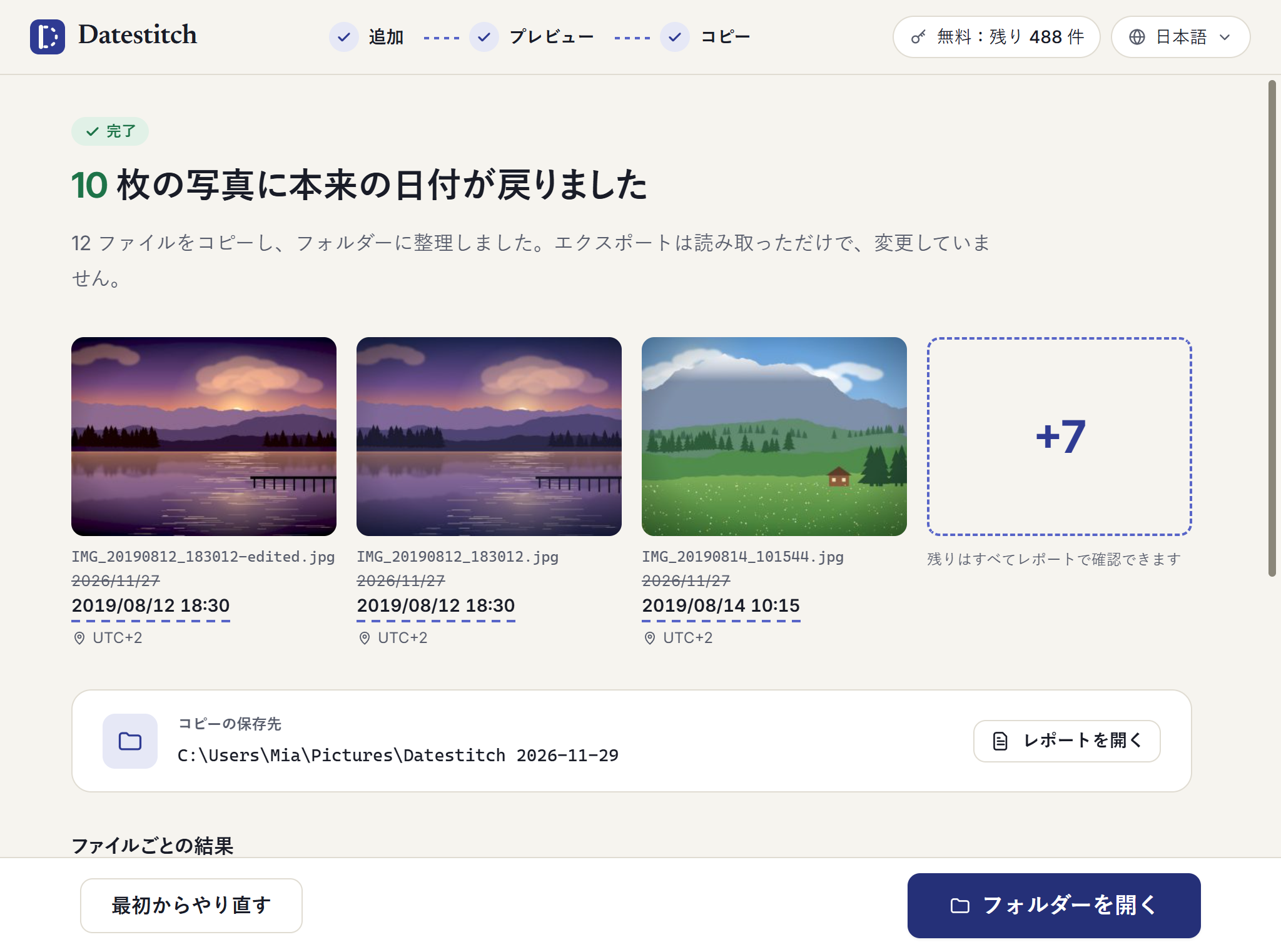
撮った場所の現地時刻で 日付は、写真を撮った場所の現地時刻で書き込みます。
最初の 500 ファイルまで無料 · Windows 10・11(64 ビット) · Polar の安全な決済
1 回の Takeout から出てきた 4 枚の写真
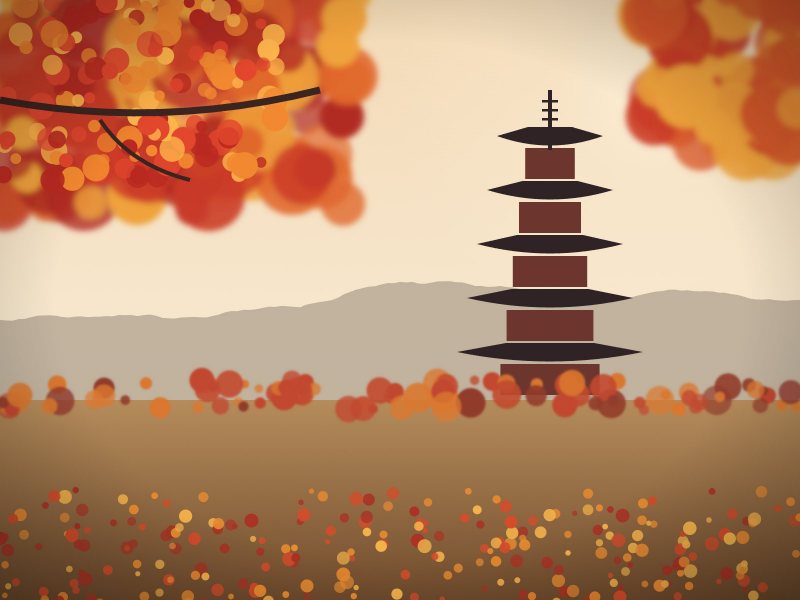

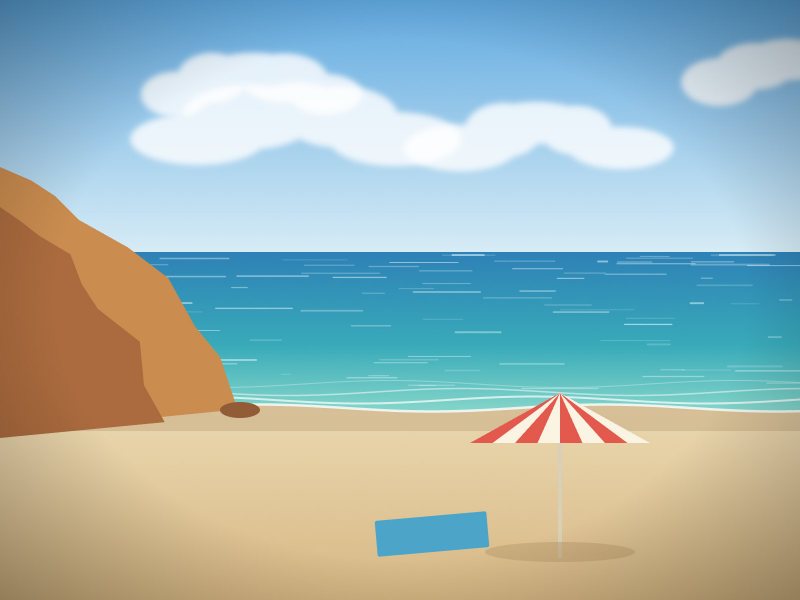
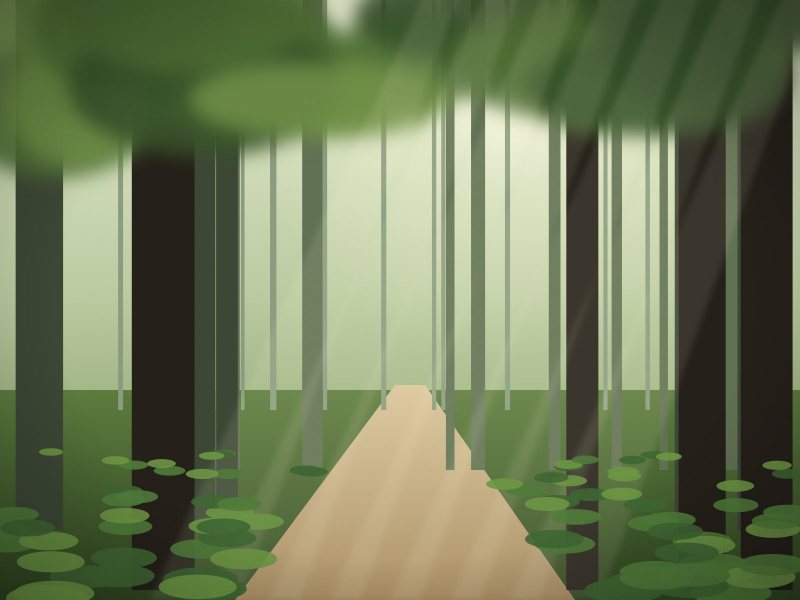
Takeout の zip から、日付順に整ったフォルダーへ
まずは無料で。続きは一度の支払いで。
プレビューはいつでも無料、最初の 500 ファイルも無料です。一度支払えば、残りの写真もすべて整理できます。
- エクスポート全体のプレビュー、回数制限なし
- PC 1 台につき最初の 500 ファイルまでコピー・整理
- アカウント登録もカードも不要
製品版
$19 買い切り
- ライブラリ全体、ファイル数の制限なし
- PC 2 台で使え、新しい PC への移行も可能
- サブスクリプションなし
- 一度オンラインで認証すれば、あとはオフラインで動作
お支払いは Polar の安全な決済ページで。ライセンスキーは、注文メールからリンクされた Polar のカスタマーポータルでコピーできます。
ご満足いただけなければ、14 日以内にご連絡ください。理由を問わず全額返金します。
お支払いは販売代理店の Polar が扱い、売上税や付加価値税の処理も Polar が行います。 販売元:ZIZI Company (지지컴퍼니)(大韓民国)
まだできないこと
- ない日付を作ること Google にも、ファイルにも、ファイル名にも日付がなければ、日付なしのまま残し、レポートに載せます。
- Google へのログイン Takeout はご自身で書き出してください。そのぶん、パスワードを知ることもありません。
- Mac・Linux 対応 今のところ Windows 10・11(64 ビット)専用です。
- .tgz ファイルの読み込み Takeout で .zip を選ぶか、.tgz を先に展開してください。
- 顔や説明文の引き継ぎ 引き継ぐのは日付、場所、アルバムだけです。説明やコメントは残りません。
- 似た写真の判定 スキップするのはまったく同じコピーだけです。縮小したコピーは別の写真として扱います。
- すべての形式への書き込み BMP、AVI、MKV、カメラの RAW ファイルは、ファイルの日付だけ合わせてコピーし、中には書き込みません。
- その場での修正 必ずコピーを作るので、写真と同じくらいの空き容量が必要です。
Datestitch をダウンロード
ダウンロードするのはアプリ本体です。最初の 500 ファイルまで無料で、ライセンスキーを入れれば、入れ直さずに残りも整理できます。
- バージョン 0.1.0
- 127 MB
- Windows 10・11(64 ビット)
SHA-256 チェックサム
96c426ff445eccb283dc95f2273604995402a8d34f6c696697f4bff1b9fa8827インストーラーにはまだコード署名がないため、Windows が「WindowsによってPCが保護されました」と表示することがあります。詳細情報 を押してから 実行 を押してください。
ブラウザーが「一般的にダウンロードされていない」と警告することもあります。Edge では 保存、詳細表示、保持する の順に、Chrome では 不審なファイルをダウンロード を選んでください。
よくある質問
元のファイルが変更されたり、削除されたりしませんか?
されません。zip ファイルやフォルダーは読み取るだけで、書き込むものはすべて、ご自身で選んだ空の新しいフォルダーに入ります。移動や削除の機能はありません。リリースのたびに、作業の前後ですべての元ファイルのチェックサムを比べ、ひとつでも違えばテストは失敗します。
Google アカウントが英語ではありませんが、使えますか?
そのために作っています。Google の .json ファイルをフォルダー名ではなく中身で見分けるので、アカウントを英語に切り替えてエクスポートし直す必要はありません。ただし、これまでは英語・ドイツ語・スペイン語・日本語・韓国語のアカウントを模して自作したエクスポートでしか検証しておらず、本物ではまだ試していません。
タイムゾーンはどう決めていますか?
Google のファイルに記録されているのは撮影した瞬間だけで、そのときどのタイムゾーンにいたかは入っていません。Google か写真自体に場所の情報があれば、その場所の現地時刻で書き込みます。場所がなければこの PC のタイムゾーンを使ってレポートに記すので、海外で撮った写真は時差の分だけずれることがあります。カメラが記録した日時を持つ写真は、その日時をそのまま残します。
どこまで検証していますか?
検証済み:5 つのアカウント言語を模して自作したエクスポート(zip とフォルダー、名前が切れた .json、編集済みのコピー、動画、.json のないファイル)、JPG・PNG・GIF・WebP・HEIC・MP4・MOV の日付の書き込みと読み戻し、韓国語・日本語・スペイン語の名前のフォルダーへのインストール(Windows 11)。未検証:本物の Google Takeout、非常に大きなエクスポート、Windows 10、AVIF・TIFF・DNG・M4V・3GP ファイル、結果を他の写真アプリに取り込むこと。
日付が見つからないファイルはどうなりますか?
_no-date フォルダーにコピーされるか、アルバムのフォルダーに残り、レポートに一覧が載るので手で整理できます。
ExifTool などを別にインストールする必要はありますか?
ありません。必要なものはすべてインストーラーに入っています。
結果を Immich、Synology Photos、Apple の写真アプリで使えますか?
まだ試していません。日付と場所は各ファイル内の標準的な EXIF・QuickTime の項目に書き込み、ファイルの日付も合わせます。
写真は数百枚しかありません。
それなら無料版ですべて終わるかもしれません。PC 1 台につき 500 ファイルまでコピー・整理でき、ファイルがいくつあるかは始める前にプレビューでわかります。
ライセンスはどう使いますか?
購入するとライセンスキーが届きます。インターネットにつないだ状態でアプリに一度貼り付ければ、その後はオフラインで使えます。30 日間キーを確認できなかった場合は、一度ネットにつなぐようご案内します。新しい PC に移すときは、古い PC のアプリで「この PC から解除」を押してください。
返金はできますか?
はい。購入から 14 日以内にご連絡いただければ、理由を問わず全額返金します。Polar から届いた注文メールに返信してください。返信は私たちに届きます。
購入後にインストールし直す必要はありますか?
ありません。ダウンロードするのはアプリ本体で、最初の 500 ファイルまで無料です。購入後、Polar の注文メールで Access purchase を押すと、カスタマーポータルにライセンスキーが表示されます。それをアプリに貼り付ければ制限がなくなります。
ライセンスキーをなくしてしまいました。
Polar のカスタマーポータルで確認できます。お支払いに使ったメールアドレスでサインインすると、ライセンスキー、領収書、注文履歴が表示されます。 カスタマーポータルを開く
Datestitch は Google が作ったアプリですか?
いいえ。Datestitch は独立したアプリで、Google とは提携しておらず、Google の承認も受けていません。
サポート
- お問い合わせと返金 Polar から届いた注文メールに返信してください。返信は私たちに届きます。購入から 14 日以内なら、理由を問わず全額返金します。
- ライセンスキー・領収書・注文履歴 どれも Polar のカスタマーポータルで確認できます。お支払いに使ったメールアドレスでサインインしてください。 カスタマーポータルを開く